

Ketika membuat karya digital, seperti foto/gambar, video, dokumen, dan presentasi, sebaiknya menambahkan watermark jika ingin menguploadnya di internet. Hal ini, demi mencegah pencurian sekaligus penggunaan karya tanpa izin. Untuk cara bikin watermark sebenarnya sangat mudah, kamu hanya perlu memanfaatkan tools untuk menambahkan logo atau tulisan yang transparan.
Watermark ini sangat penting karena bisa berfungsi sebagai pengingat bahwa karya digital tersebut ada pemilik sahnya. Selain itu, saat karyamu dibagikan secara online maka watermark akan ikut menyebar dan bisa menjadi alat branding untuk meningkatkan kesadaran publik. Dengan begitu, orang-orang akan mengenalmu lewat karya digital bahkan ikut menyebarkan namamu saat mencantumkan kredit.
Cara Bikin Watermark untuk Foto
Foto atau gambar digital merupakan karya yang paling sering dicuri dan disebarluaskan tanpa izin. Kamu bisa memanfaatkan tool di bawah ini untuk menempelkan watermark, sehingga orang-orang tau bahwa itu adalah karya milikmu.
1. Canva
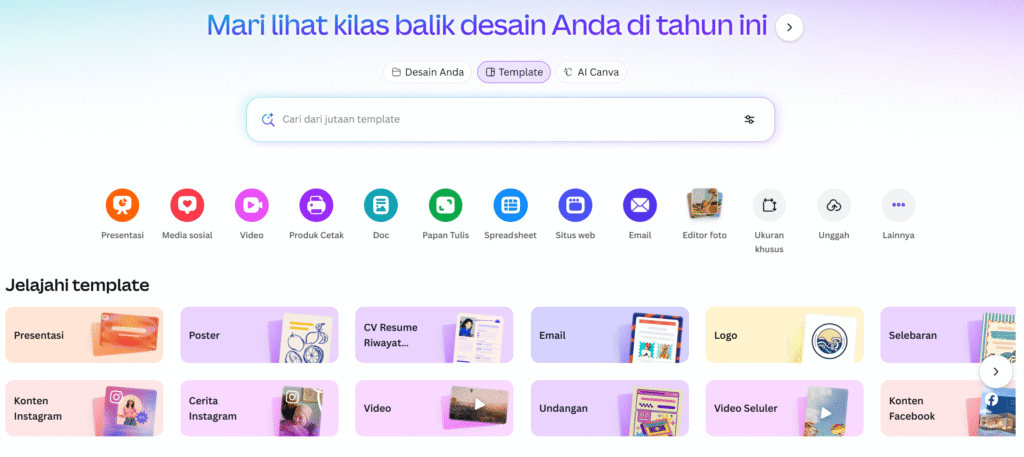
Sebagai platform desain online yang sangat ramah bagi penggunanya. Kamu bisa memanfaatkan Canva untuk menambahkan watermark. Cukup menggugah foto, lalu menambahkan tulisan atau logo sebagai watermarknya.
- Unggah foto yang ingin diberi watermark ke Canva.
- Buat tulisan atau menambahkan logo, kemudian atur ukurannya agar tidak terlalu besar atau kecil.
- Terakhir, atur transparansi watermark agar tidak menutupi visual foto secara keseluruhan, lalu unduh hasilnya.
2. PicsArt
Sebagai aplikasi edit foto, kamu bisa memanfaatkan PicsArt untuk menambahkan watermark pada foto atau gambar yang sudah dibuat. Aplikasi ini sangat praktis ketika digunakan di HP karena bisa untuk edit cepat.
- Buka foto di aplikasi PicsArt.
- Gunakan menu Teks atau Stiker untuk membuat watermark.
- Atur posisi dan ukurannya. Lalu gunakan fitur Opacity (kecerahan) untuk mengatur tingkat transparansi watermark agar menyatu dengan foto.
Cara Bikin Watermark untuk Video
Video yang diunggah di media sosial, seperti Instagram, Tiktok, dan Youtube, sering kali diambil kemudian diunggah ulang tanpa mencantumkan kredit. Untuk melindungi videomu sebaiknya menambahkan watermark pada proses akhir editing.
1. CapCut
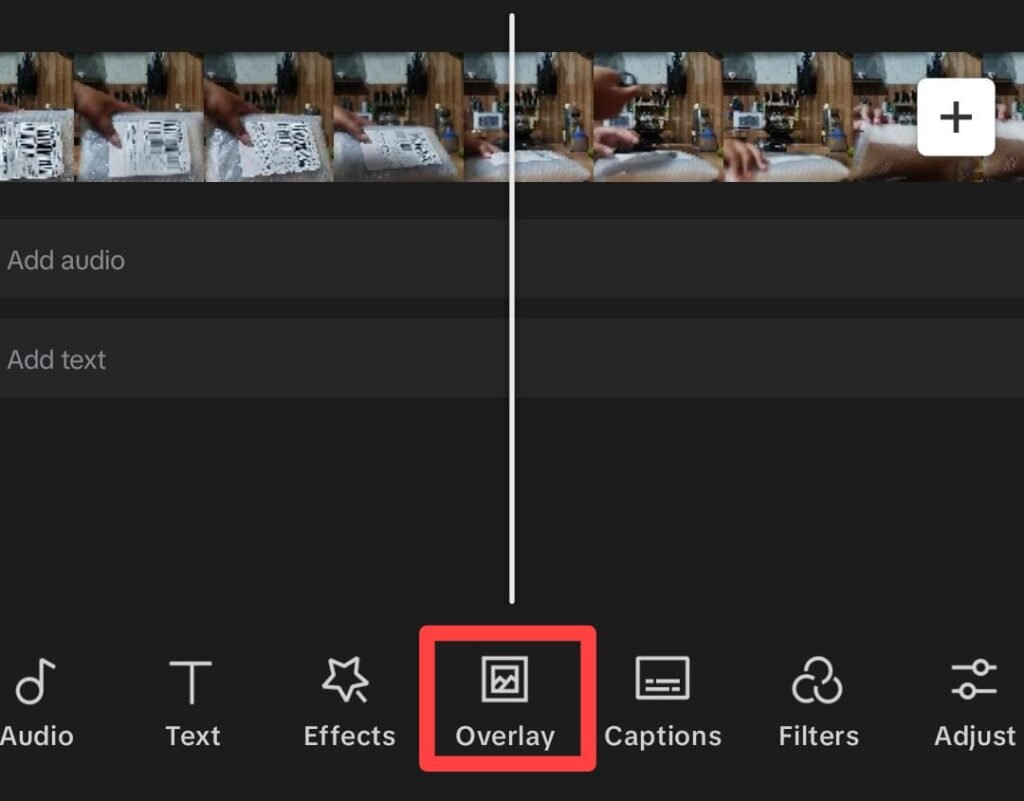
Sebagai aplikasi editing video, Capcut sering digunakan oleh content creator terutama TikTokers. Lewat aplikasi ini, kamu bisa menambahkan watermark dan mengatur durasi kemunculan agar muncul di bagian tertentu saja atau sepanjang video.
- Buka video yang ingin diberi watermark.
- Gunakan menu Teks atau impor template logo transparan melalui menu Overlay.
- Sesuaikan ukuran dan letaknya di sudut video. Pastikan durasi watermark mencakup seluruh durasi video.
2. Adobe Premiere/Express
Tools ini cocok untuk kreator yang ingin membuat video profesional dengan hasil yang presisi dan lebih rapi. Dengan menambahkan watermark, maka kamu bisa melindungi karyamu dari pencurian atau penggunaan video tanpa mencantumkan kredit.
- Buat layer baru di atas track video.
- Import file logo PNG (latar belakang transparan) ke layer tersebut.
- Atur Opacity (transparansi) logo dan letakkan di posisi yang strategis (misalnya di tengah atau sudut).
Membuat Watermark untuk Dokumen
Dokumen resmi seperti proposal, laporan, atau draft seringkali memerlukan watermark untuk melindungi isi di dalamnya. Sebaiknya mencantumkan nama asli atau nama pena, saat dokumen tersebut ingin di upload ke publik.
1. Microsoft Word
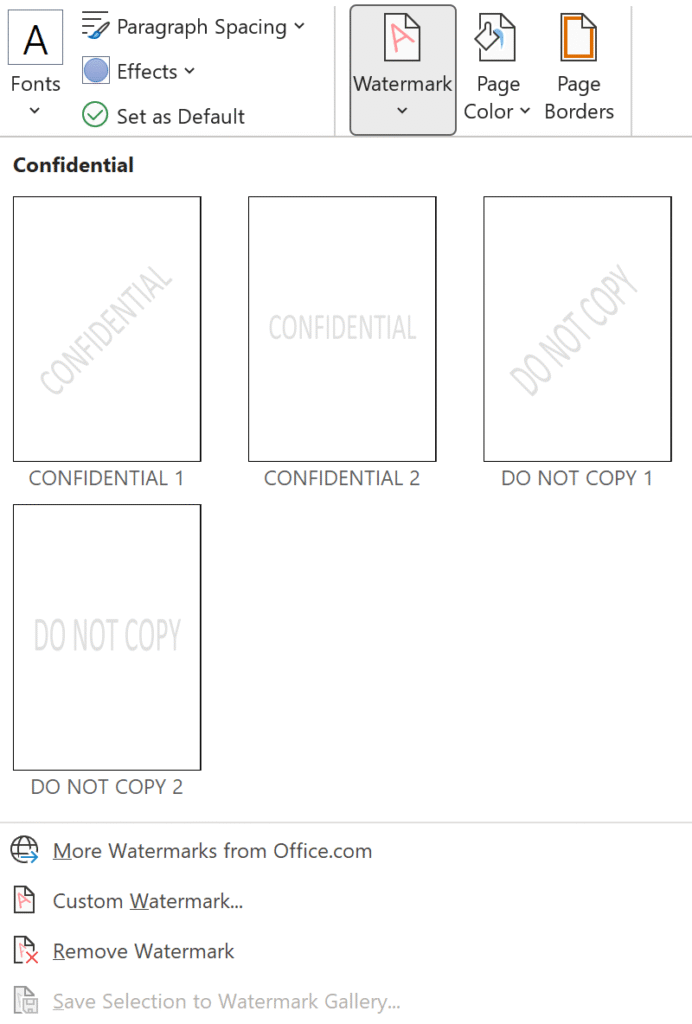
Microsoft Word sudah memiliki fitur bawaan untuk menambahkan watermark. Kamu bisa memilih dari template yang sudah tersedia, atau membuat watermark sendiri dari teks ataupun gambar. Selain itu, kamu tidak perlu menambahkan watermak satu per satu pada tiap halaman, karena akan muncul secara otomatis di seluruh halaman.
- Buka dokumen di Microsoft Word.
- Masuk ke menu Design (Desain).
- Pilih Watermark. Kamu bisa memilih watermark bawaan atau memilih Custom Watermark untuk memasukkan teks atau gambar logo sendiri.
2. WPS Office
Sama halnya dengan Microsoft Word, WPS Office juga menyediakan fitur bawaan watermark. Pengguna dapat mengatur posisi dan tingkat transparansi dari watermark tersebut.
- Buka dokumen dan navigasikan ke tab Insert (Sisipkan).
- Cari opsi Watermark.
- Pilih jenis watermark yang diinginkan (teks atau gambar) dan sesuaikan warna serta ukurannya.
Membuat Watermark untuk Presentasi
Presentasi slide sering kali menjadi aset intelektual yang dibagikan. Untuk cara bikin watermark di Slide ini sangat mudah karena kamu bisa menggunakan PowerPoint dan Canva.
1. PowerPoint
Di PowerPoint, kamu bisa menambahkan watermark melalui fitur Slide Master. Dengan cara ini, watermark akan muncul secara konsisten pada setiap slide.
- Buka slide presentasi.
- Masuk ke menu View , lalu pilih Slide Master.
- Masukkan teks atau gambar yang akan dijadikan watermark (seperti logo perusahaan) dan atur transparansinya.
2. Canva
Sebenarnya, Canva adalah platform serba bisa yang digunakan untuk membuat desain, edit foto, editing video, bahkan membuat presentasi. Jadi, tak heran bila kamu bisa menambahkan watermark pada slide presentasi.
- Buka desain presentasi di Canva.
- Masukkan logo atau teks watermark ke slide pertama.
- Pilih opsi Copy Style (Salin Gaya) atau salin watermark tersebut, dan paste di semua slide presentasi.
Tips Agar Watermark Tidak Mengganggu Estetika Karya Digital
Agar watermark efektif, tanpa mengorbankan estetika dan keindahan dari karya digital. Sebaiknya gunakan ukuran yang proporsional dan tidak terlalu besar, apalagi menutupi bagian penting dari sebuah karya digital. Selain itu, pilihlah warna yang netral dan atur transparansinya agar tidak mengalihkan fokus utama dari karya tersebut. Terakhir, tempatkan watermark di posisi strategis agar sulit dihapus tanpa merusak keindahan karya digital.
Dengan memahami cara bikin watermark, maka kamu bisa melindungi hak cipta dari karya digital. Baik itu foto, gambar, video, dokumen, maupun presentasi sebaiknya ditambahkan watermark ketika ingin menguploadnya ke internet. Dengan begitu, orang-orang bisa tahu bahwa karya tersebut adalah milikmu dan sebaiknya mencantumkan kredit jika ingin menggunakannya.