

Tahukah kamu, kalau hampir semua laptop memiliki fitur khusus untuk screenshot tanpa harus menginstal aplikasi tambahan? Ya, cara screenshot di laptop ini tidak hanya bisa dilakukan di laptop Windows saja, bahkan Mac OS bisa memanfaatkan tombol di keyboard untuk menangkap layar. Jadi, saat kamu menemukan informasi penting saat browsing, kamu bisa menyimpannya dalam bentuk gambar.
Selain itu, hasil screenshot ini juga berguna untuk berbagai kebutuhan. Misalnya, saat membuat presentasi, memberikan penjelasan ke teman, atau sekadar menyimpan informasi secara digital. Dengan begitu, kamu tidak perlu menggunakan cara manual karena bisa menggunakan tombol kombinasi di keyboard dalam hitungan detik.
5 Cara Screenshot di Laptop

Dengan mengetahui cara screenshot di laptop, maka kamu bisa bekerja lebih cepat dan tidak perlu menggunakan kamera ponsel untuk memotret layar. Sebab, hasilnya akan buram dan hasilnya tidak terbaca jelas. Jika screenshot langsung dari layar laptop, maka kamu bisa menyimpan informasi lebih praktis kemudian membagikannya dengan orang lain.
1. Tombol Print Screen (PrtSc)
Bagi pengguna Windows, kamu bisa screenshot dengan memanfaatkan tombol Print Screen atau PrtSc yang berada di kanan atas keyboard. Cukup menekannya sekali dan tampilan layar laptop akan langsung tersalin secara penuh. Setelah itu, kamu bisa membuka aplikasi Microsoft Word atau Paint, kemudian menekan Ctrl+V agar hasil screenshot muncul.
2. Tombol Windows dan Print Screen (Win+PrtSc)

Cara screenshot di laptop ini terbilang cukup cepat karena hasil tangkapan layarnya akan langsung tersimpan otomatis. Biasanya, kamu bisa menemukan hasil screenshotnya di folder Pictures > Screenshot tanpa harus melakukan paste terlebih dahulu. Metode ini sangat efisien saat kamu sedang screenshot dalam jumlah yang banyak.
3. Tombol Alt+PrtSc
Dengan menekan tombol kombinasi ini, maka hanya jendela aplikasi yang aktif yang bisa di screenshoot, bukan keseluruhan layar. Untuk hasilnya, kamu bisa memanfatkan aplikasi seperti Microsoft Word atau Paint dengan menekan tombol Ctrl+V supaya bisa tersimpan.
4. Tombol Windows + Shift + S
Dengan menekan kombinasi tombol ini secara bersamaan, maka Snipping Tool akan aktif dan kamu bisa mengambil screenshot penuh, sebagian layar, atau bagian tertentu. Selain itu, filenya akan tersimpan otomatis di laptop dan kamu bisa memilih folder untuk tempat penyimpanannya. Metode ini sangat fleksibel dan kamu bebas screenshot apapun.
4. Screenshot di MacBook
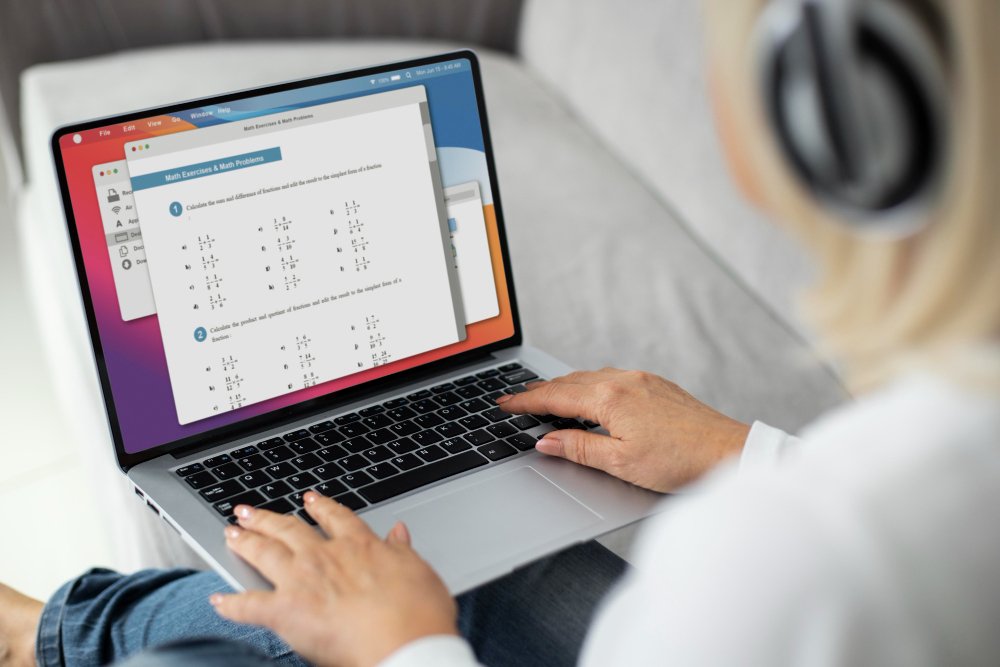
Kalau kamu pengguna MacBook, cara screenshot di laptop ini sedikit berbeda. Kamu bisa memanfaatkan tombol Command+Shift kemudian angka untuk menangkap layar. Semua hasil screenshot ini, akan tersimpan otomatis di perangkat sehingga bisa langsung digunakan. Untuk lebih jelasnya, kamu bisa mengikuti langkah ini untuk screenshot di MacBook.
- Screenshot Seluruh Layar:
- Tekan dan tahan tombol
Shift+Command+3secara bersamaan. - Setelah itu, lepaskan semua tombol dan kamu akan mendengar bunyi “klik” seperti jepretan kamera.
- Tekan dan tahan tombol
- Screenshot Sebagian Layar:
- Tekan dan tahan tombol
Shift+Command+4. - Kursor akan berubah menjadi penunjuk atau garis bidik.
- Klik dan seret kursor untuk memilih area yang ingin di screenshot, lalu lepaskan tombol mouse atau jari pada touchpad.
- Tekan dan tahan tombol
- Screenshot Jendela Tunggal:
- Tekan
Shift+Command+4, lalu tekan tombolSpasi(Spacebar). - Kursor akan berubah menjadi ikon kamera.
- Arahkan kamera ke jendela yang diinginkan dan klik untuk mengambil tangkapan layar jendela tersebut.
- Tekan
Dengan memahami cara screenshot di laptop, kamu bisa lebih mudah menangkap momen penting dari layar. Tidak hanya untuk keperluan kerja, tapi juga bisa membantu saat ingin menyimpan referensi atau berbagi informasi dengan cepat. Hal sederhana ini justru membuat aktivitasmu terasa lebih efisien dan produktif.