

Apakah laptopmu pernah melambat ketika menjalankan beberapa aplikasi sekaligus? Atau saat bermain game malah ngelag parah yang bikin emosi? Bisa jadi penyebabnya karena kapasitas RAM sudah penuh atau tidak memadai. Sebelum buru-buru beli laptop baru, lebih baik cek RAM laptop untuk memastikan apakah bisa ditingkatkan atau tidak.
Langkah ini sangat membantumu menemukan akar masalah dari performa laptop tanpa perlu langsung upgrade besar-besaran. Sebab, kapasitas RAM memang berpengaruh besar terhadap kecepatan dan kinerja laptop saat digunakan. Oleh sebab itu, semakin besar kapasitas RAM, maka semakin ringan pula kinerja laptopmu.
Mengapa Harus Cek RAM Laptop?

Cek RAM laptop secara berkala membantumu menilai apakah sudah saatnya upgrage ke RAM yang kapasitasnya lebih besar atau sebaiknya tidak menginstal aplikasi besar di laptop. Karena sebagai tempat penyimpanan sementara, RAM adalah komponen penting dalam laptop yang harus diperhatikan.
- Memastikan Kinerja Laptop : Jika laptop sering lag, kamu bisa cek RAM laptop untuk melihat apakah kapasitasnya hampir penuh. Jika iya, lebih baik tutup beberapa aplikasi atau uninstall aplikasi yang jarang digunakan.
- Ingin Upgrade RAM : Kalo kamu berencana upgrade RAM, lebih baik cek dulu apakah laptopmu tersedia slot RAM tambahan. Sebab, ada beberapa laptop yang RAM nya tertanam di motherboard sehingga tidak bisa di upgrage.
- Kompatibel dengan Aplikasi : Beberapa aplikasi seperti video editing dan game membutuhkan kapasitas RAM minimum agar aplikasi bisa bekerja dengan baik. Oleh sebab itu, kamu harus cek RAM terlebih dahulu untuk memastikan perangkatmu kompatibel.
Cara Cek RAM Laptop Windows
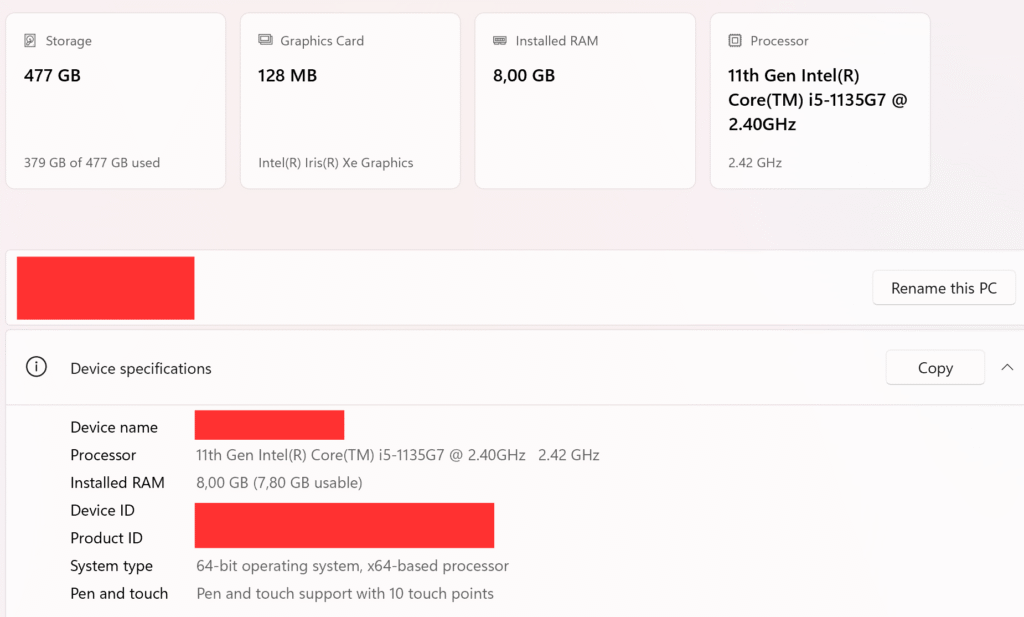
Bagi pengguna Windows, sebenarnya ada beberapa cara untuk cek RAM laptop tanpa perlu aplikasi tambahan. Sudah ada fitur bawaan yang disediakan oleh windows untuk mengetahui penggunaan RAM secara real-time. Dengan begitu, kamu bisa tahu apakah laptopmu masih kuat menjalankan multitasking pada aplikasi.
Melalui Task Manager
- Tekan kombinasi Ctrl+Alt+Del pada keyboard secara bersamaan.
- Pilih “Task Manager” kemudian pilih “Performance”
- Terakhir, kamu bisa pilih “Memory” dan terlihat kapasitas RAM dan penggunaannya.
Melalui System Information
- Klik icon Windows dan cari menu “Setting”
- Masuk ke menu “System” kemudian pilih “About”
- Selain RAM, kamu bisa melihat informasi lain seperti Storage, Graphic Card, Processor, Device Name, System Type, dll.
Cara Mengecek RAM di Laptop Mac
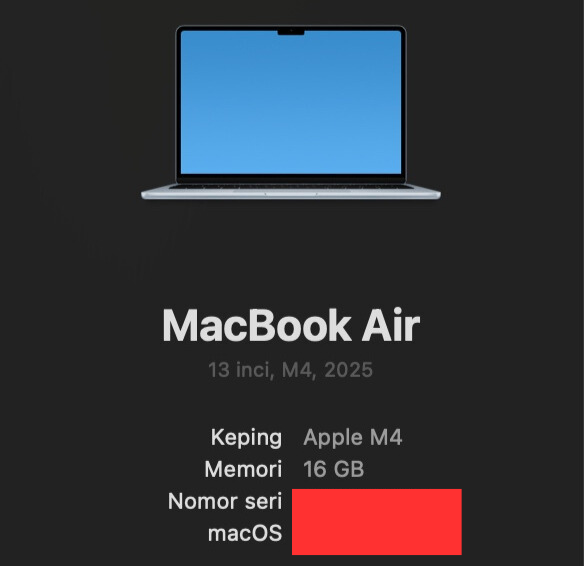
Kalau kamu menggunakan Mac, sangat mudah untuk mengetahui kapasitas dari RAM karena sudah tersedia fitur bawaannya. Kamu cukup buka Apple Menu, kemudian klik About This Mac maka informasi lainnya akan muncul, mudah kan? Untuk lebih jelasnya lihat tutorial di bawah ini!
- Klik icon Apple yang berada di sudut kiri atas layar.
- Setelah itu, pilih “About This Mac.”
- Nanti, akan muncul pop-up layar dan kamu bisa pilih “System Report.”
- Terakhir, pilih “Memory” dan kamu bisa melihat kapasitas RAM dengan jelas.
Melalui Activity Monitor
Kalau kamu ingin mengetahui penggunaan RAM secara real-time bisa menggunakan Activity Monitor untuk memantaunya, berikut ini langkah-langkahnya :
- Masuk menu Activity Monitor.
- Kemudian pilih “Memory.”
- Di sini, kamu bisa melihat grafik penggunaan RAM, sekaligus kapasitas yang masih tersedia.
Baca juga : Cara Restart Laptop untuk Mengatasi Masalah Delay
Dengan cek RAM Laptop, kamu bisa mengetahui kapasitas yang masih tersedia untuk memastikan kinerja laptop tetap optimal. Jika, laptopmu terasa lemot atau lag bisa mempertimbangkan upgrade RAM dengan kapasitas lebih besar. Selain itu, tutup aplikasi yang menguras memori atau uninstall saja aplikasi yang jarang digunakan.