

Apakah mencadangkan WhatsApp itu diperlukan? Ya, sebab hal ini membantumu menjaga data seperti chat, foto, dan video yang ada di nomor WA saat pindah ke HP lain. Oleh sebab itu, kamu harus tahu cara mencadangkan WA sehingga bisa mengakses data-data lama dari nomor WA tersebut.
Kamu harus menyadari betapa pentingnya melakukan backup secara rutin demi menjaga keamanan data. Dengan begitu, kamu tidak perlu pusing lagi saat pindah ke HP baru karena bisa menggunakan WA seperti biasa. Pada artikel ini, kamu akan belajar cara mencadangkan WA di Android dan iPhone, jadi simak sampai selesai ya~
Mengapa Mencadangkan WA Penting?

Kamu harus tahu bahwa WhatsApp menyimpan ribuan riwayat chat dan media yang seringkali berisi data penting seperti pekerjaan atau kenangan berharga. Oleh sebab itu, agar bisa mengakses data-data ini kamu harus melakukan backup ke Google Account untuk Android dan iCloud untuk pengguna iPhone.
Cara Mencadangkan WA di Android
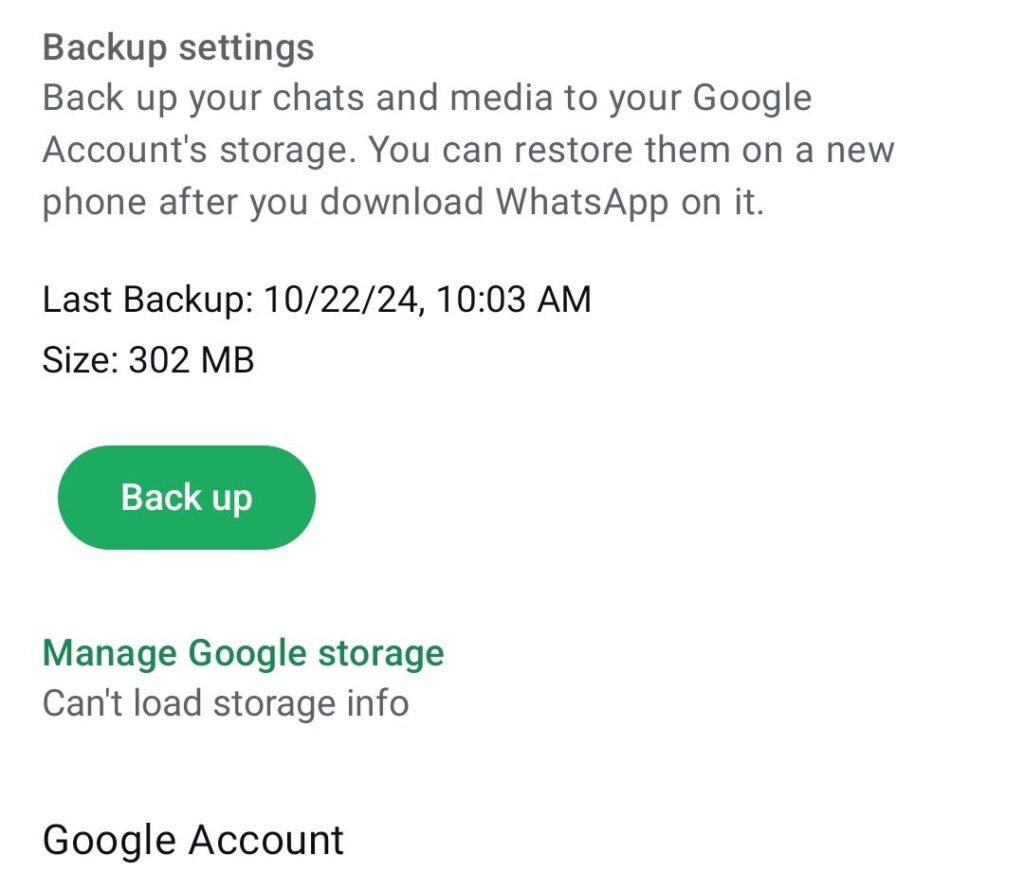
Sebagai pengguna Android kamu hanya bisa mencadangkan WA lewat akun Google. Jadi, sebelum menghapus WA di HP lama kamu harus melakukan pencadangan secara manual. Kemudian, gunakan nomor HP dan email yang sama ketika login ke HP baru, untuk lebih jelasnya kamu bisa membaca panduan di bawah ini:
- Buka WhatsApp di HP kamu, lalu klik titik tiga di atas.
- Pilih Setting, kemudian masuk ke menu “Chat”
- Scroll ke bawah hingga menemukan “Chat backup.”
- Pilih dulu akun Google yang akan digunakan untuk menyimpan data.
- Setelah itu, tekan tombol hijau yang bertuliskan “Back up”
- Tunggu hingga proses backup selesai.
Setelah backup berhasil, kamu bisa login WA dengan nomor HP yang sama di HP baru. Sebelum masuk ke menu utama, akan tersedia opsi pulihkan data, jadi pilihlah akun Google yang kamu gunakan untuk pencadangan agar semua chat dan data kembali.
Cara Mencadangkan WA di iPhone
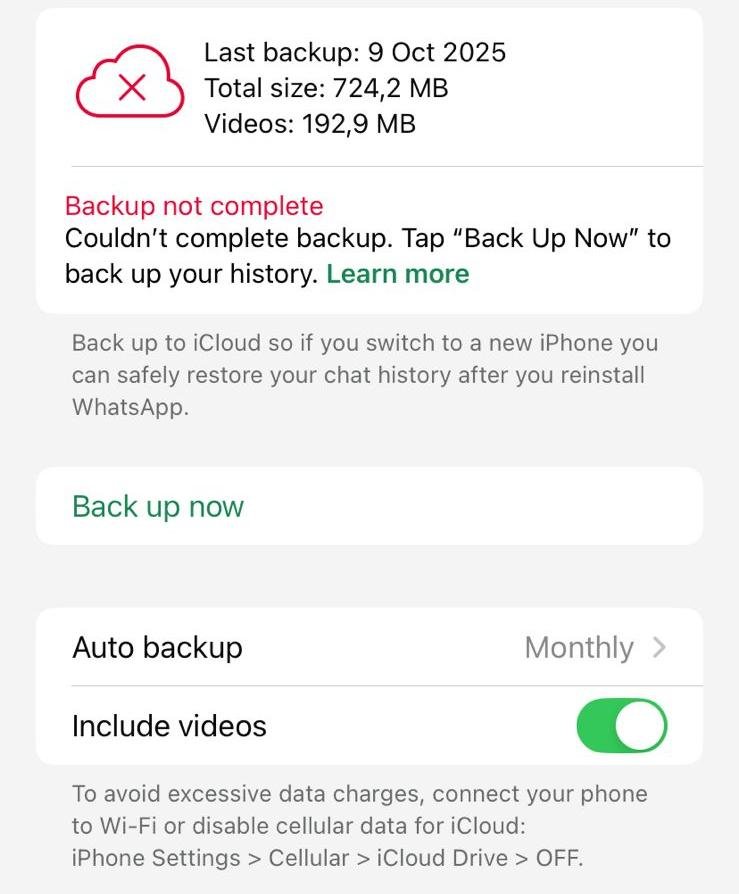
Untuk pengguna MacOS terutama iPhone, cara mencadangkan WA tidak jauh berbeda dengan HP Android. Kamu bisa langsung melakukan pencadangan dengan iCloud dengan mengakses menu Setting. Untuk lebih jelasnya kamu bisa mengikuti langkah-langkah ini:
- Pastikan sudah login ke akun iCloud dan aktifkan iCloud Drive.
- Masuk ke aplikasi WhatsApp, kemudian pilih setting.
- Scroll hingga menemukan “Chat”, lalu “Cadangkan chat.”
- Klik “Cadangkan sekarang” dan tunggu hingga proses selesai.
Sebenarnya, ada cara lebih mudah untuk mencadangkan data iPhone, tidak hanya WA saja. Sebab, lewat menu iCloud sudah tersedia opsi untuk mencadangkan semua aplikasi beserta data-data di dalamnya. Jadi, ketika kamu login ke HP baru dengan akun iCloud yang sama, maka semua data akan dipindahkan secara otomatis.
Baca juga: Mengenal Apa Itu End-to-End Encryption pada WhatsApp
Setelah mengetahui cara mencadangkan WA baik di Android maupun iPhone, sekarang kamu bisa melakukan backup secara rutin atau mengaktifkan pencadangan otomatis agar data-data lama bisa digunakan kembali. Dengan begitu, kamu tidak kesulitan beradaptasi dengan HP baru karena datanya masih yang lama.