

Butuh dokumen untuk di share secara online tapi tidak punya scanner? Tenang, ada cara yang tidak mengharuskanmu datang ke tempat fotocopy atau percetakan untuk memindai dokumen. Sebab lewat HP saja kamu bisa scan di iPhone, mulai dari CV, portofolio, hingga arsip dokumen yang penting.
Tidak perlu aplikasi tambahan karena kamu bisa memanfaatkan kamera pada iPhone untuk memindai kertas otomatis dan merapikannya. Jadi, hasilnya bisa langsung disimpan sebagai PDF atau gambar dengan kualitas jelas. Bahkan, hasil scan-nya tidak kalah dengan mesin scanner yang biasanya ada di kantor.
Cara Scan di iPhone untuk Dokumen
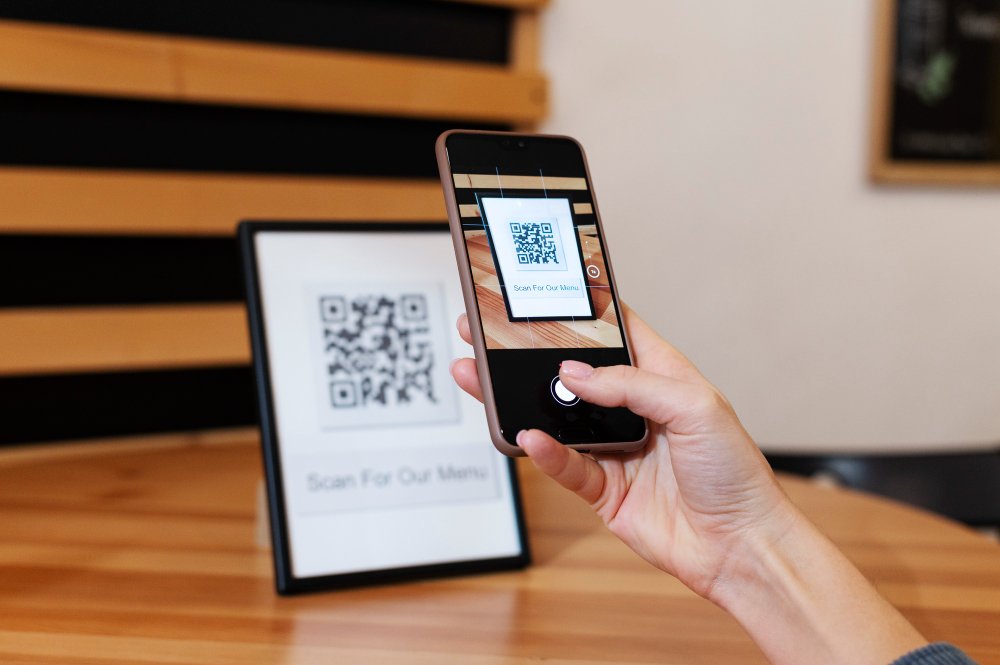
Lewat fitur bawaan iPhone seperti Catatan dan Files kamu tidak perlu mengunduh aplikasi tambahan untuk memindai dokumen. Cara ini cukup mudah karena kamu tinggal mengarahkan kamera untuk mengambil foto, maka sistem akan melakukan scanning yang hasilnya akan berubah menjadi file PDF lalu tersimpan di iPhone.
1. Lewat Catatan (Notes)
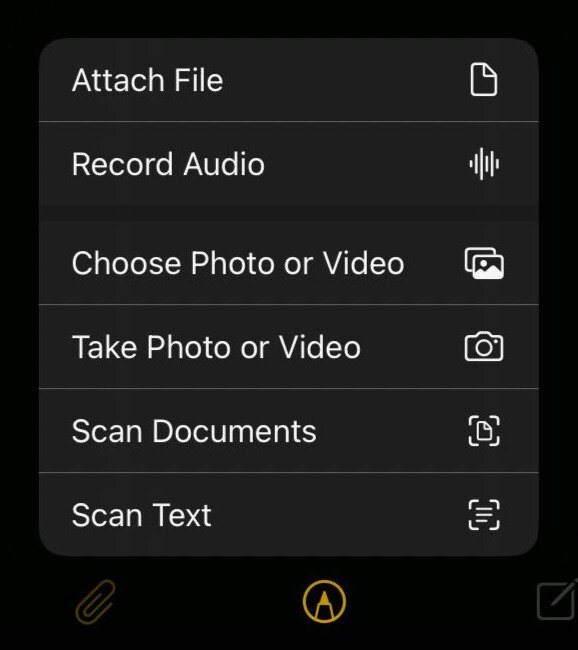
Sebagai aplikasi untuk menulis, Notes telah menyediakan tools untuk scan dokumen. Kamu bisa mengikuti langkah berikut ini untuk mengaktifkan fiturnya:
- Buka aplikasi Catatan dan buatlah catatan baru.
- Selain itu, kami bisa juga menggunakan catatan lama untuk scan.
- Klik icon attachment lalu pilih “Scan Document”
- Arahkan kamera ke dokumen yang ingin dipindai.
- Tunggu hingga iPhone memproses dokumen tersebut menjadi file PDF.
- Ketuk “Simpan” dan pilih lokasi penyimpanannya.
2. Lewat Files
Tidak jauh berbeda dengan sebelumnya, kamu bisa memindai dokumen menggunakan Files. Dengan cara ini kamu bisa scan dan memilih lokasi penyimpanan yang ada di iPhone, baik itu iCloud ataupun On My iPhone.
- Buka aplikasi Files dan pilih lokasi penyimpanannya.
- Ketuk titik tiga yang berada di kanan atas untuk menemukan “Scan Document”
- Setelah itu, arahkan kamera ke dokumen yang ingin dipindai.
- Tunggu hingga prosesnya selesai dan hasilnya bisa langsung tersimpan.
Cara Scan di iPhone untuk QR Code
iPhone memudahkan penggunanya dengan menyediakan fitur scanner untuk memindai QR Code. Kamu bisa langsung mengakses kamera ataupun control panel untuk menggunakan fitur ini, Dengan begitu kamu bisa melakukan pembayaran online dengan mudah.
1. Lewat Kamera
Ini adalah cara paling umum untuk melakukan scan pada QR code karena semua perangkat iPhone yang sudah menggunakan iOS terbaru bisa melakukannya. Berikut ini langkah-langkah yang bisa kamu ikuti:
- Buka kamera lalu arahkan ke QR Code
- Tunggu sebentar dan akan muncul tautan link di layar.
- Ketuh link tersebut dan kamu akan langsung diarahkan ke tujuan QR Code.
2. Lewat Control Center
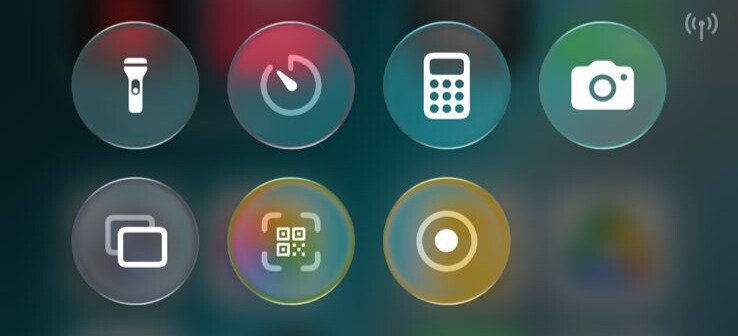
Kalau kamu ingin akses lebih cepat bisa memanfaatkan fitur scanner yang ada di Control Panel. Tapi, sebelumnya kamu harus memunculkan fitur ini dulu agar bisa menggunakannya.
- Swipe layar dari atas ke bawah dan temukan icon scanner.
- Ketuk icon tersebut dan arahkan kamera ke QR Code.
- Sistem akan otomatis memindahkan ke tautan tujuan QR Code.
Baca juga: Cara Mengecek Battery Health iPhone Sebelum Baterai Drop
Nah, setelah mengetahui cara scan di iPhone sekarang kamu bisa memindai dokumen dan QR Code dengan mudah. Kamu tidak perlu mengunduh aplikasi tambahan karena iPhone sudah menyediakan fitur bawaan lewat aplikasi Catatan, Files, dan Kamera.