

Cara tercepat melakukan reboot HP Samsung adalah dengan menahan Tombol Power selama beberapa detik lalu memilih opsi Restart. Namun, jika tombol fisik tersebut bermasalah, Anda dapat memanfaatkan fitur Quick Setting atau Assistant Menu bawaan sistem One UI.
Melakukan restart secara berkala sangat krusial untuk menyegarkan sistem Android, mengosongkan RAM, dan mencegah perangkat melambat saat digunakan. Reboot ini bukan sekedar mematikan lalu menyalakan HP kembali. Sebab, proses ini bisa membantu sistem Android untuk refresh setelah dipakai dalam waktu lama.
| Metode Reboot | Kondisi Penggunaan Terbaik |
| Tombol Power | Penggunaan normal dan respons paling cepat. |
| Quick Setting | Saat tombol power fisik rusak atau kurang responsif. |
| Assistant Menu | Navigasi satu tangan atau aksesibilitas penuh murni via layar sentuh. |
3 Cara Mudah Reboot HP Samsung (Langkah demi Langkah)

Samsung telah menyediakan beberapa cara untuk melakukan reboot HP. Salah satu metode paling mudah adalah dengan menggunakan tombol power saja. Namun, jika tombol power mu sedang bermasalah ada cara alternatif yang bisa kamu coba.
1. Reboot HP Samsung dengan Tombol Power
Pertama, kita bahas dulu reboot HP dengan memanfaatkan tombol power. Hampir semua series samsung bisa menggunakan metode ini, caranya cukup mudah kamu bisa menekan tombol power selama beberapa detik. Setelah itu, pilih opsi “Restart” atau “Mulai Ulang” dan tunggu hingga proses restart selesai. Setelah menyala kembali tunggu sebentar lalu masukkan pola atau PIN apabila diminta.
2. Reboot HP Menggunakan Quick Setting
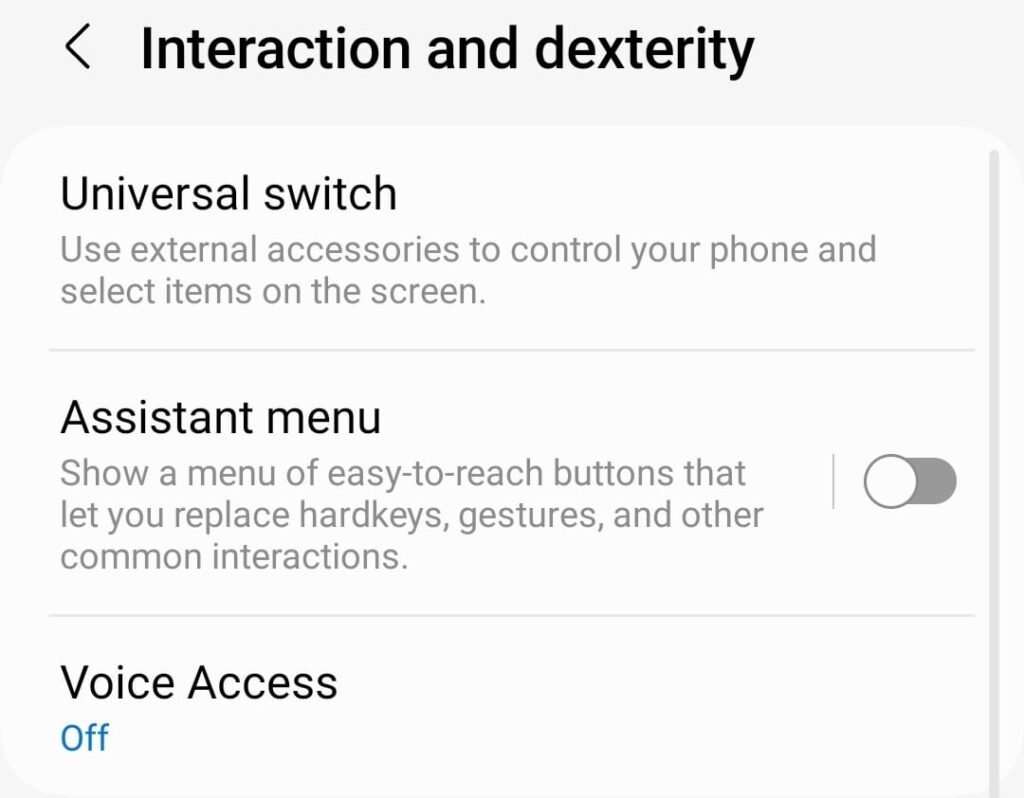
Ada cara alternatif yang bisa kamu gunakan untuk reboot HP Samsung apabila tombol power tidak bisa digunakan. Kamu cukup mengakses menu Quick Setting di layar, berikut ini langkah-langkahnya:
- Nyalakan HP Samsung kemudian usap layar dari atas ke bawah sebanyak dua kali.
- Setelah itu, temukan icon power yang berada paling atas.
- Pilih “Restart” atau “Mulai Ulang” untuk melakukan reboot.
- Tunggu hingga proses selesai dan HP menyala kembali.
3. Cara Reboot HP Samsung dengan Assistant Menu
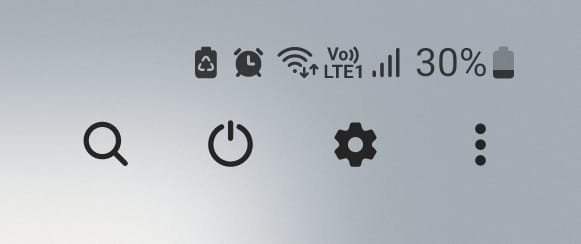
Masih ada alternatif lain untuk melakukan reboot, kamu bisa mengakses menu asisten yang ada di pengaturan aksesibilitas. Dengan fitur ini, kamu bisa melakukan reboot secara langsung tanpa menggunakan tombol power, berikut ini caranya:
- Buka menu setting kemudian scroll hingga menemukan Accessibility.
- Setelah itu, pilih opsi Interaction and Dexterity untuk mengaktifkan Menu Asisten.
- Ketika icon Menu Asisten sudah muncul di layar, klik lalu pilih Power.
- Terakhir, pilih “Restart” dan tunggu HP menyala kembali.
Mengapa Reboot HP Samsung Penting?
Mengapa kita harus melakukan reboot HP Samsung setidaknya seminggu sekali? Jawabannya sederhana, mari kita ibaratkan kalau HP itu seperti komputer mini yang tidak pernah tidur. Apabila dipakai terus-menerus tanpa istirahat, sistem akan menumpuk file sampah sementara (cache) dan akan membuat kinerjanya melambat. Selain itu ada manfaat lain setelah melakukan reboot:
- Membersihkan RAM memori.
- Menutup aplikasi latar belakang yang menguras kinerja sistem.
- Memperbaiki bug dan error pada sistem dan aplikasi.
- Merefresh jaringan wifi dan seluler.
- Meningkatkan responsivitas perangkat sehingga tidak lemot.
- Mencegah overheat dan menjaga kesehatan perangkat.
FAQ: Pertanyaan Seputar Restart HP Samsung
Apakah reboot akan menghapus data di HP Samsung?
Tidak. Reboot atau restart hanya memuat ulang sistem operasi (OS) untuk menyegarkan memori sementara (RAM). Data seperti foto, kontak, dan aplikasi akan tetap aman dan tidak terhapus.
Berapa kali idealnya melakukan reboot HP?
Untuk menjaga performa tetap optimal dan responsif, sangat disarankan untuk melakukan reboot perangkat setidaknya satu kali dalam seminggu.
Baca juga: 7 Aplikasi Bawaan Samsung yang Sering Diabaikan Tapi Berguna
Merawat HP bukan hanya soal layar ataupun bodi nya, kamu juga harus memperhatikan performa sistem. Dengan memahami cara reboot HP Samsung ini, maka kamu bisa menjaga kinerja HP tetap optimal dan stabil. Meskipun melakukan reboot memang disarankan, tapi jangan melakukannya terlalu sering karena itu bisa mengganggu sistem.