

Reset iPhone adalah prosedur standar untuk mengatasi masalah sistem, membersihkan data sebelum dijual, atau mengoptimalkan performa perangkat. Panduan ini mencakup langkah-langkah teknis untuk semua model iPhone dengan sistem operasi terbaru.
Ringkasan Cepat: Cara Reset Pabrik
Settings > General > Transfer or Reset iPhone > Erase All Content and Settings.

Reset ini tidak hanya berfungsi untuk menghapus data saja, tapi bisa digunakan untuk menyegarkan sistem iOS. Tidak perlu datang ke tempat service karena kamu bisa melakukannya sendiri. Oleh karena itu, artikel ini akan membantumu step-by-step melakukan reset iPhone.
Persiapan Penting Sebelum Reset (Pre-Reset Checklist)
Agar proses berjalan aman dan data tetap terlindungi, pastikan kamu memenuhi kriteria berikut:
- Cadangkan Data (Backup): Gunakan iCloud (Settings > [Nama Anda] > iCloud > iCloud Backup) atau hubungkan ke komputer menggunakan iTunes/Finder.
- Matikan Find My iPhone: Masuk ke Settings > [Nama Anda] > Find My dan nonaktifkan fitur ini untuk menghindari Activation Lock.
- Unpair Perangkat: Putuskan sambungan Apple Watch dan keluarkan akun iCloud (Sign Out).
- Daya Baterai: Pastikan baterai minimal 50% atau hubungkan ke pengisi daya untuk mencegah kegagalan sistem di tengah proses.
Metode 1: Reset Melalui Menu Pengaturan (Tanpa Komputer)
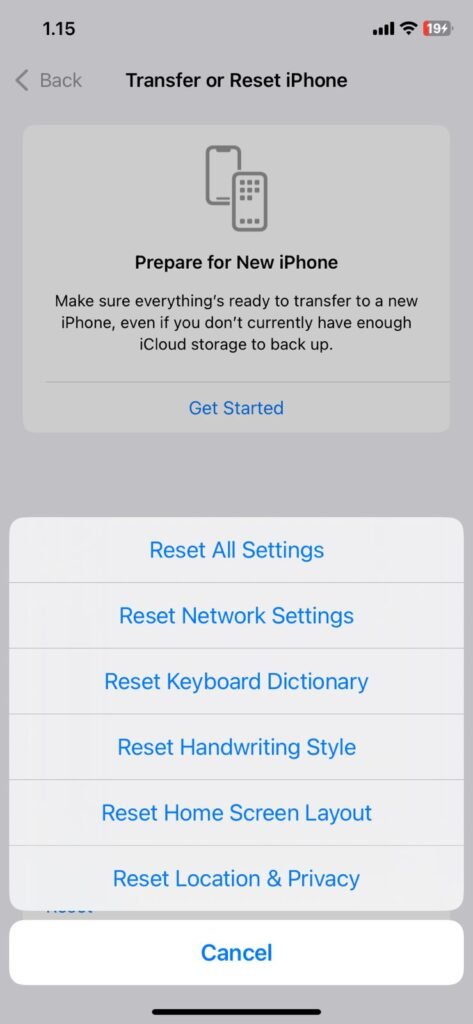
Cara ini paling mudah digunakan karena kamu bisa reset iPhone melalui menu pengaturan di perangkatmu. Metode ini bisa digunakan apabila layar masih merespon dengan normal, berikut ini langkah-langkahnya:
- Nyalakan iPhone lalu buka menu pengaturan.
- Temukan opsi “General” dan scroll ke bawah hingga menemukan “Atur Ulang iPhone.”
- Cadangkan data dulu agar file penting tidak hilang, atau lewati langkah ini apabila sudah melakukan pemindahan data.
- Pilih “Atur Ulang” dan sesuaikan pengaturan yang diinginkan.
- Masukkan passcode atau password Apple ID apabila diminta.
- Tunggu hingga proses selesai dan iPhone akan menyala kembali seperti tampilan HP baru.
Metode 2: Reset iPhone yang Terkunci (Recovery Mode)
Jika kamu lupa kata sandi atau iPhone mengalami stuck di logo Apple, gunakan bantuan komputer (Mac atau PC).
- Hubungkan Perangkat: Sambungkan iPhone ke komputer menggunakan kabel data resmi.
- Masuk ke Recovery Mode:
- iPhone 8 ke atas: Tekan dan lepas cepat Volume Naik, tekan dan lepas cepat Volume Turun, lalu tekan terus tombol Power hingga muncul layar mode pemulihan.
- Buka Finder/iTunes: Temukan perangkat kamu di komputer.
- Pilih Restore: Pada jendela yang muncul, pilih opsi Restore (Pulihkan). Ini akan mengunduh perangkat lunak iOS terbaru dan menghapus seluruh data yang terkunci.
Pertanyaan Sering Diajukan (FAQ)
1. Apa perbedaan “Reset All Settings” dan “Erase All Content”?
- Reset All Settings: Hanya menghapus pengaturan sistem (Wi-Fi, Bluetooth, dll.) tanpa menghapus data foto atau aplikasi.
- Erase All Content: Menghapus seluruh data secara permanen dan mengembalikan HP ke kondisi pabrik.
2. Apakah reset iPhone menghapus kartu eSIM?
Saat melakukan reset, iOS akan memberikan opsi untuk tetap mempertahankan atau menghapus paket seluler eSIM kamu.
3. Berapa lama proses reset berlangsung?
Umumnya memakan waktu 5 hingga 10 menit, tergantung pada jumlah data yang tersimpan di penyimpanan internal.
Selalu pastikan kamu mengingat kredensial Apple ID sebelum memulai. Jika tujuan kamu fadalah memperbaiki bug ringan tanpa kehilangan data, mulailah dengan langkah Reset All Settings terlebih dahulu sebelum memutuskan untuk melakukan Factory Reset total.